
Chcete vybraným zákazníkům nabídnout nižší cenu, ale nechcete kvůli tomu zakládat druhou prodejní stránku a duplikovat nabídky i automaty? Založte si slevový kupón. Zákazník ho zadá přímo v objednávkovém formuláři, cena se mu ihned sníží a Vy uvidíte, kdo který kupón použil.
Kde kupóny najdete
Své slevové kupóny najdete v menu pod položkou „Prodej“ a dále pak „Slevové kupóny“.
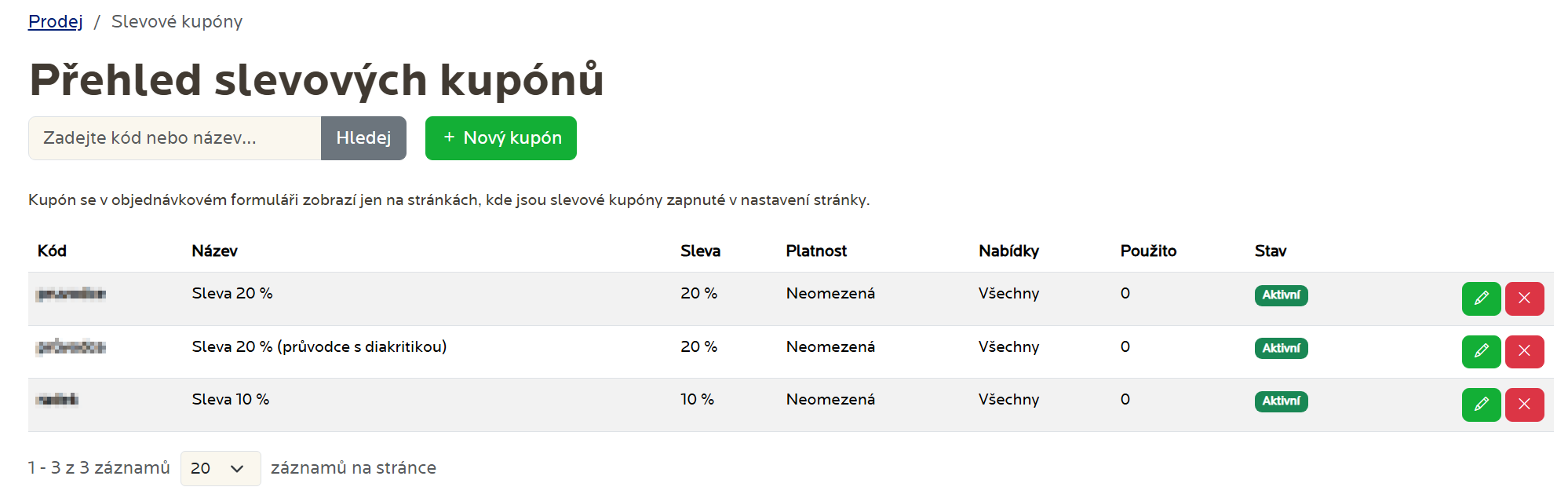
U každého kupónu vidíte jeho kód, interní název, výši slevy, platnost, počet nabídek, na které se vztahuje, kolikrát už byl použit a jestli je aktivní.
Zapnutí kupónů na prodejní stránce
Nejprve je potřeba kupóny na prodejní stránce povolit — bez toho se zákazníkovi pole pro slevový kód vůbec nezobrazí a kupón nepůjde uplatnit.
Jděte do menu „Marketing“ a dále „Zachytávací stránky“, vyberte si příslušný prodejní formulář a klikněte na zelené tlačítko „Nastavení“. Rozbalte sekci „Slevové kupóny“ a zaškrtněte volbu „Povolit slevové kupóny“. Nastavení uložte tlačítkem „Uložit změny“.

Volbu zapínáte na každé prodejní stránce zvlášť. Díky tomu můžete mít kupóny aktivní jen tam, kde je opravdu chcete nabízet.
Vytvoření kupónu
V přehledu kupónů klikněte na tlačítko „Nový kupón“.
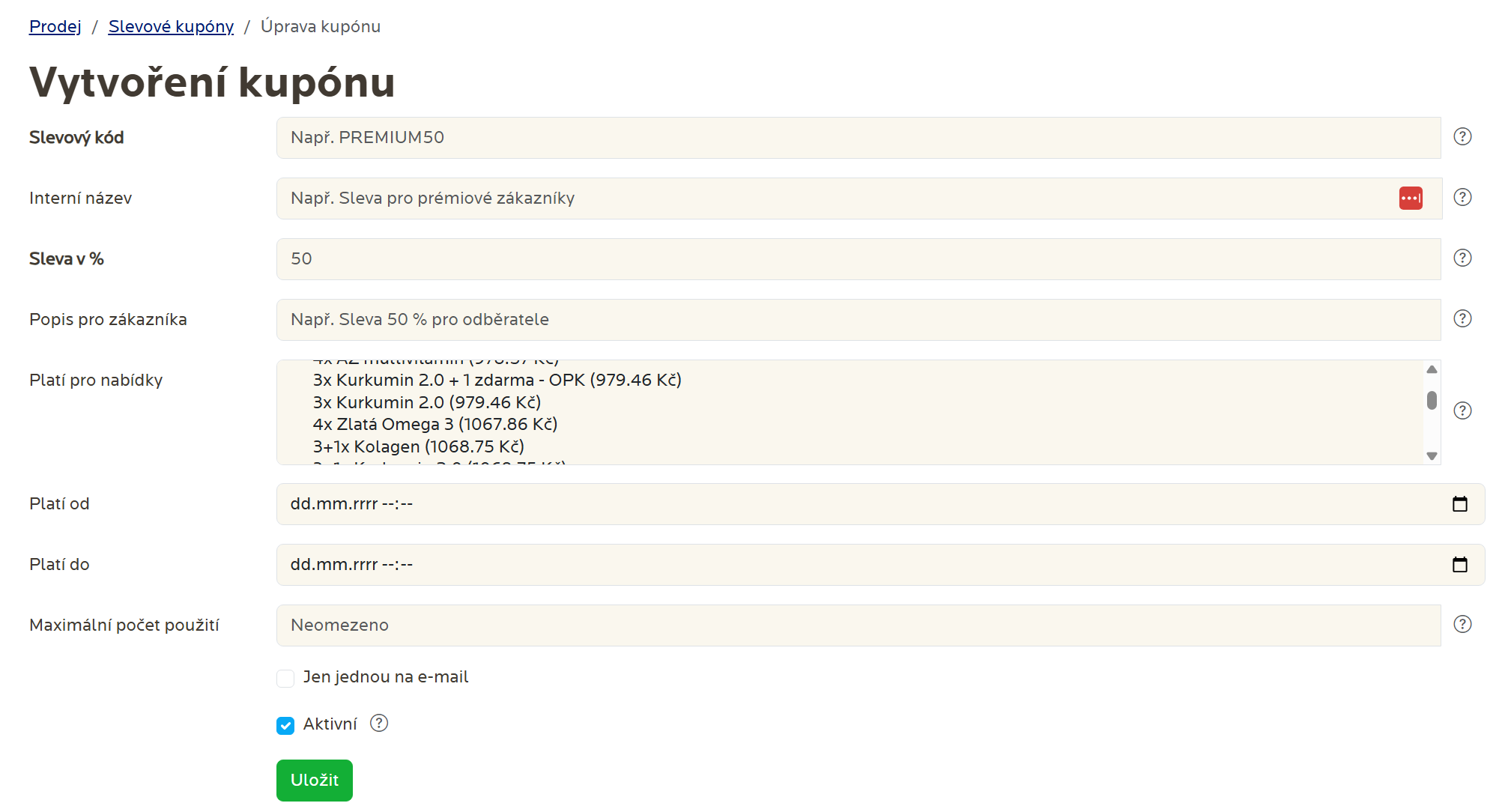
Vyplňte následující:
- Slevový kód – kód, který zákazník zadá v objednávkovém formuláři. Na velikosti písmen nezáleží,
PREMIUM50ipremium50fungují stejně. - Interní název – tento název není viditelný veřejně a je určen jenom pro Vás.
- Sleva v % – procento, které se odečte z ceny zboží. Poštovné a dobírečné se nemění.
- Popis pro zákazníka – text, který se zákazníkovi ukáže u nabídky po uplatnění kupónu. Pokud pole necháte prázdné, použije se automaticky „Sleva 50 %“.
- Platí pro nabídky – vyberte nabídky, na které se kupón vztahuje. Když nevyberete žádnou, kupón platí na všech stránkách, kde jsou kupóny zapnuté.
- Platí od a Platí do – časové okno platnosti kupónu. Prázdná pole znamenají neomezenou platnost.
- Maximální počet použití – po vyčerpání limitu kupón přestane platit. Prázdné pole znamená neomezeně.
- Jen jednou na e-mail – každý zákazník může kupón využít pouze jednou.
- Aktivní – vypnutý kupón se zákazníkovi neuplatní.
Po zadání údajů klikněte na tlačítko „Uložit“. Ke kupónu se můžete kdykoliv vrátit a upravit ho.
Jak kupón vidí zákazník
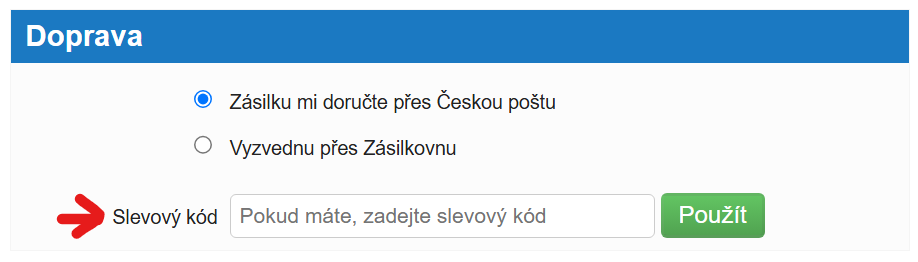
V objednávkovém formuláři se zákazníkovi zobrazí pole „Slevový kód“ s tlačítkem „Použít“.
Po zadání platného kódu se původní ceny nabídek přeškrtnou a rovnou pod nimi se ukáže nová cena se slevou. Zákazník tak hned vidí, kolik ušetří. Pokud kód neplatí, objeví se hláška „Neplatný slevový kód“.
Sleva se propíše do objednávky i na fakturu — zboží je na dokladu uvedené už ve snížené ceně.
Kdo kupón použil
V přehledu kupónů najdete u každého kupónu sloupec „Použito“ s počtem objednávek. Kliknutím na číslo se dostanete rovnou na přehled objednávek, ve kterých byl kupón uplatněn.
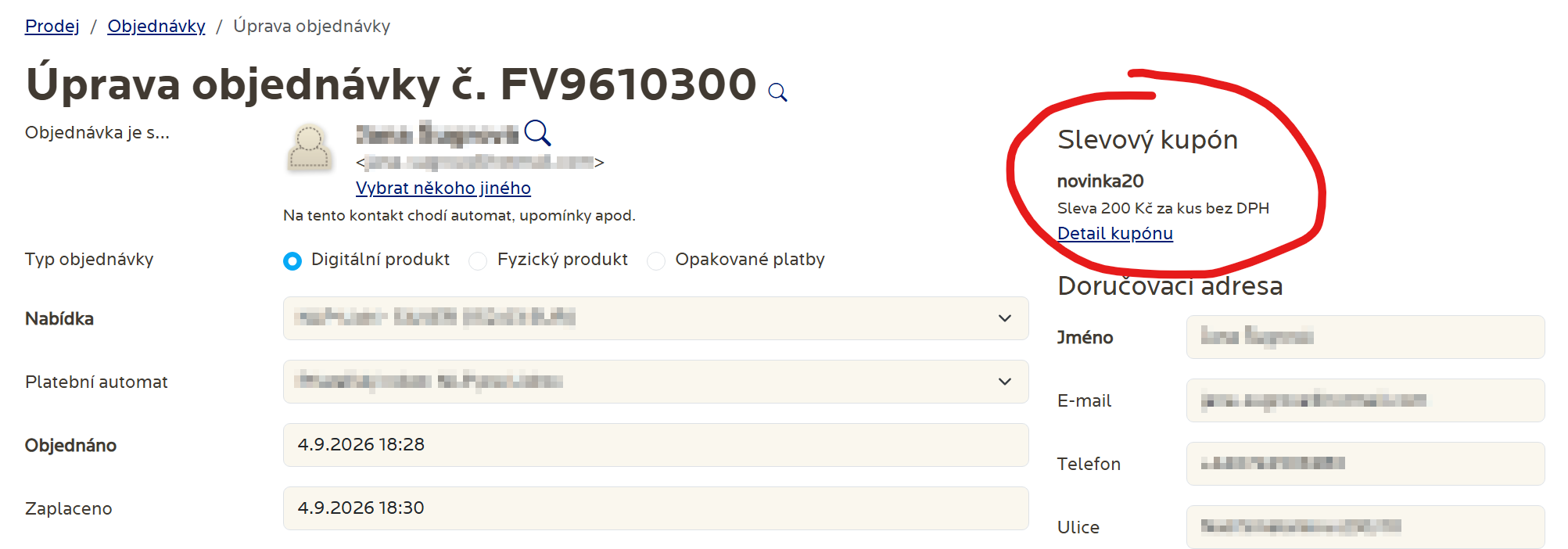
U konkrétní objednávky pak v jejím detailu najdete sekci „Slevový kupón“ s použitým kódem, výší slevy a odkazem na detail kupónu.
Dočasné vypnutí kupónu
Potřebujete kupón na čas skrýt, aby ho nešlo použít? Otevřete ho k úpravě a odškrtněte volbu „Aktivní“. Kupón zůstane v přehledu se všemi svými nastaveními, dosavadní objednávky na něj zůstanou navázané, ale nikdo další ho už neuplatní. Až ho budete chtít znovu spustit, stačí volbu zase zaškrtnout.
Stejného výsledku dosáhnete i nastavením pole „Platí do“ — po tomto datu kupón přestane platit sám.
Na co pamatovat
- Sleva se počítá jen z ceny zboží. Poštovné ani dobírečné se nesnižuje.
- Kupóny fungují v objednávkovém formuláři, včetně formuláře vloženého na Vaše webové stránky. Netýkají se ručně vystavených objednávek, opakovaných plateb ani objednávek přijatých přes API.
- Pokud kupón mezi zobrazením formuláře a odesláním objednávky vyprší nebo se vyčerpá jeho limit, objednávka se neodešle a zákazník uvidí upozornění. Nestane se tedy, že by omylem zaplatil plnou cenu.
- Kód není citlivý na velikost písmen ani na mezery před a za ním.
Více informací o práci s přijatými objednávkami najdete v návodu Zpracování objednávek.